
Enterprise Endpoint Power Management
Sicher herunterfahren. Zuverlässig aufwecken. Einsparungen belegen.
Auto Shutdown Manager reduziert unnötige PC-Laufzeiten und berücksichtigt dabei offene Dokumente, Updates, Remote-Zugriff, Wake-on-LAN und Reporting – als Ergänzung zu den Endpoint-Management-Werkzeugen, die Sie bereits einsetzen.
 45-Tage-Enterprise-Testversion
 Ergänzt bestehende IT-Prozesse
 Für verwaltete PC-Flotten entwickelt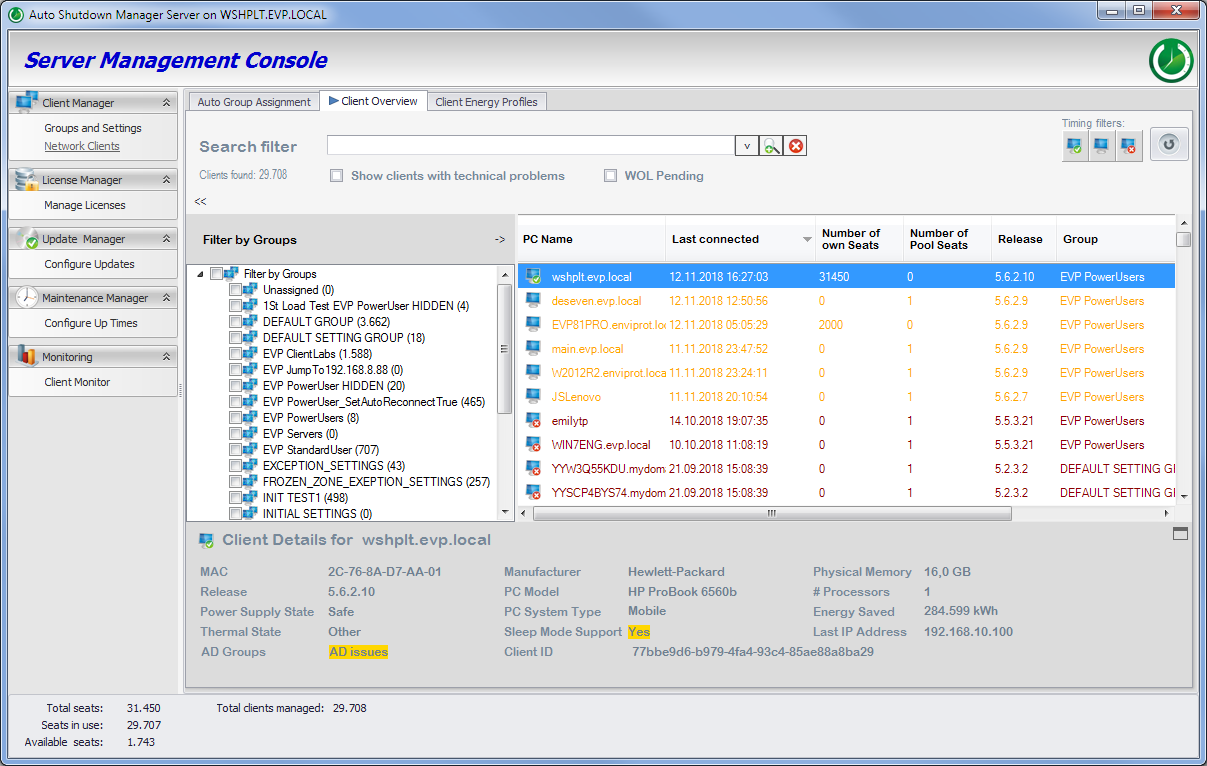
 Leerlauf erkennen
 Sicher herunterfahren
 Bei Bedarf aufwecken
 Einsparungen auswerten
IT-Teams lassen PCs selten aus Bequemlichkeit eingeschaltet. Updates müssen abgeschlossen werden, Remote User benötigen Zugriff, Wake-on-LAN funktioniert in vielen realen Netzwerken nicht zuverlässig – und niemand möchte Benutzer unterbrechen oder Wartungsfenster gefährden.
Benutzer benötigen mitunter Zugriff auf ihre zugewiesenen Büro-PCs.
Für Patch-Fenster müssen Endpoints auch außerhalb der Arbeitszeit verfügbar sein.

VLANs, Subnetze und Außenstandorte erschweren zuverlässiges Aufwecken.
Ohne Reporting lassen sich Einsparungen nur schwer belastbar belegen.
Behalten Sie Ihren bestehenden Endpoint-Management-Stack. ASDM ersetzt weder SCCM/MCM, GPO und Intune noch Ihre Remote-Access-Werkzeuge. Es ergänzt die spezialisierte Ebene, die viele Teams sonst mit Skripten, manuellen Abläufen oder einfachen Wake-on-LAN-Tools selbst aufbauen müssten.
Windows, GPO, SCCM/MCM und Intune übernehmen bereits Endpoint-Konfiguration und Compliance. Diese Werkzeuge bleiben bestehen.
Und ihn wieder verfügbar machen, wenn er benötigt wird – über VLANs hinweg, für geplante Wartung oder für Remote User.
Eine einsatzbereite Ebene, die Ihre vorhandenen Werkzeuge zu einem kontrollierten Endpoint-Power-Prozess verbindet.
ASDM macht Endpoint Power Management zu einem wiederholbaren Betriebsablauf: Policies entscheiden, wann ein PC sicher heruntergefahren werden kann, die WOL-Infrastruktur stellt Geräte bei Bedarf wieder bereit und das Reporting zeigt die erzielten Veränderungen.
Tatsächliche CPU-, Datenträger- und Netzwerkaktivität prüfen
Offene Dokumente speichern und Policy anwenden
VLANs, Subnetze und SCCM-Integration
Wartungsfenster und Remote User berücksichtigen
Energie, Kosten und CO₂ – aufbereitet für Entscheider.
Praxisnahe Workflows für die Situationen, die Endpoint Power Management anspruchsvoll machen: unnötige Laufzeiten, Wartungsfenster, Remote-Zugriff und belastbare Wirtschaftlichkeitsnachweise.
Reduzieren Sie unnötige Laufzeiten, ohne aktive Benutzer, Präsentationen, Jobs, Backups, Scans oder freigegebene Ausnahmen zu unterbrechen.
Wecken Sie Endpoints auf, wenn SCCM/MCM, Updates, Scans oder geplante Wartungsarbeiten sie benötigen, und führen Sie sie anschließend wieder in die kontrollierten Power Policies zurück.
Benutzer oder Support-Teams können zugewiesene Büro-PCs bei Bedarf aufwecken, statt Desktops für gelegentliche Zugriffe die ganze Woche eingeschaltet zu lassen.
Schätzen, pilotieren, messen und berichten Sie die Auswirkungen auf Energie, Kosten und CO₂. Wenn Endpoints nur so lange wie nötig laufen, verkürzt sich zugleich ihre unnötige Betriebs- und Erreichbarkeitszeit.
Leerlauf erkennen und offene Dokumente speichern.

Zuverlässiges Aufwecken über VLANs hinweg.
Remote Wake ohne standortübergreifende Directed Broadcasts.
Self-hosted und mit AD-Anbindung.
WOL direkt aus der SCCM-Konsole.

Eine Konsole für alle Policies.
Offene Dokumente vor dem Herunterfahren speichern.
Schätzen Sie mögliche Energie-, Kosten- und CO₂-Einsparungen mit Ihren eigenen Annahmen und validieren Sie die Ergebnisse anschließend in Ihrer Umgebung.
 ROI berechnen
Hochschule Osnabrück, mehr als 120 Computer. Stabil ab dem ersten Tag.
Fallstudie (PDF) →UC Berkeley / ENERGY STAR. 77 PCs wurden ausgewertet.
ENERGY-STAR-Studie →Die Ergebnisse der Fallstudien gelten jeweils für die untersuchte Umgebung. Tatsächliche Einsparungen hängen von Laufzeitmustern, Stromkosten, Hardware, Netzwerkkonfiguration und Umfang des Rollouts ab.
Mit eigenen Zahlen schätzen
45-Tage-Enterprise-Testversion
In kontrollierter Umgebung validieren
Über GPO oder SCCM
Datenbasiert validieren
Ohne die bereits eingesetzten Microsoft-Werkzeuge zu ersetzen.
Vertrieb kontaktieren DE
DE  EN
EN 