
 DE
DE  EN
EN Zentrales Management
Zentrale Steuerung für Enterprise PC Power Management
Die Management Console von Auto Shutdown Manager bietet der IT eine zentrale Umgebung, um Power Policies zu konfigurieren, Clients zu organisieren, Wartungsaktionen auszuführen, Lizenzen zu verwalten, Updates auszurollen und betriebliche Events zu prüfen.
Steuerungsebene
Power Management als verwalteten IT-Prozess betreiben
Power Management funktioniert im Enterprise-Maßstab nur, wenn die IT gezielt die richtigen Clients erreicht, unkontrollierte Abschaltungen verhindert, Wartungsfenster unterstützt und die Endpoint-Verfügbarkeit steuert. Die Management Console bildet die operative Ebene dieses Prozesses.
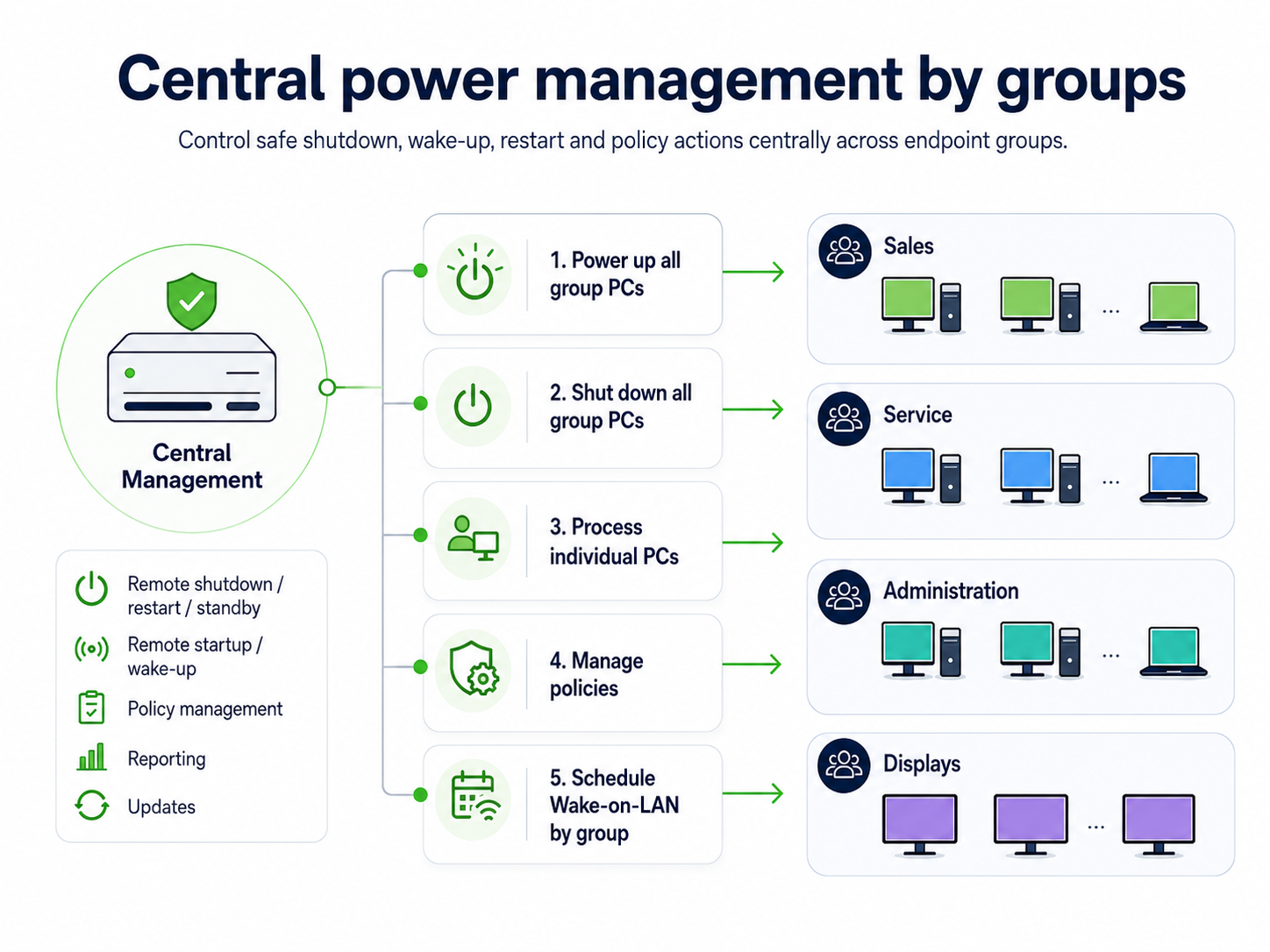
Clients in Gruppen verwalten
Clients Gruppen mit unterschiedlichen Power Policies, Security-Optionen und administrativen Einstellungen zuweisen – manuell oder automatisiert über PC-Namensfilter und die Active Directory-Struktur.
Kontrollierte Remote Actions ausführen
Ausgewählte PCs oder ganze Gruppen bei betrieblichem Bedarf direkt über die Console aufwecken, herunterfahren, neu starten, abmelden oder in Standby beziehungsweise Hibernate versetzen.
Managementbereiche
Sechs Console-Bereiche für die tägliche Administration
Die Management Console macht zentrale Aufgaben sichtbar und wiederholbar, statt Power-Einstellungen, Updates, Lizenzen und Wartungsaktionen auf Scripts und manuelle Abläufe zu verteilen.
Client Manager
Client-Gruppen anlegen, Policy Sets zuweisen und PCs nach Funktion, Abteilung oder Active Directory-Struktur organisieren.
- Manuelle Drag-and-drop-Zuweisung
- PC-Namensfilter
- Active Directory-basierte Struktur
- Remote Wake- und Shutdown-Befehle
License Manager
Client-Lizenzen zentral verwalten – als permanente Client-Lizenzen oder vom Server bereitgestellte Leihlizenzen.
- Zentrale Lizenzverwaltung
- Serverbasiertes Leihmodell
- Wiederverwendung inaktiver Client-Lizenzen nach 90 Tagen
- Manuelle Bereinigung bei Bedarf
Update Manager
Auto Shutdown Manager Clients nach dem Server-Update gruppenweise aktuell halten.
- Gruppenbasierter Rollout
- Transparenter Update-Prozess
- Funktioniert auch ohne angemeldeten Benutzer
- Für große Client-Umgebungen ausgelegt
Maintenance Manager
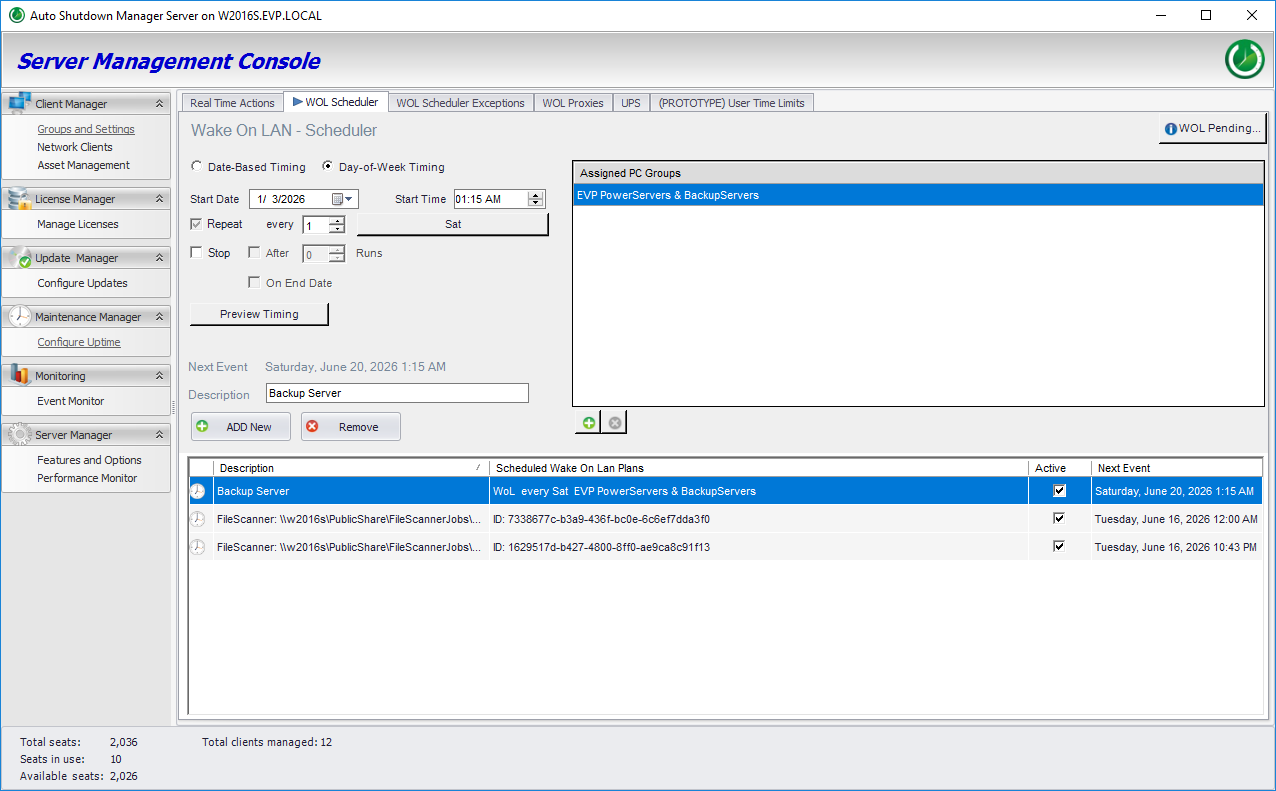
Clients für Administrationsaufgaben aufwecken, während der Arbeiten verfügbar halten und danach wieder herunterfahren.
- Geplantes oder sofortiges Wake-up
- Wake-on-LAN Support
- Wartungsverfügbarkeit ohne 24/7-Laufzeit
- Unterstützt erweiterte WOL-Szenarien
Client Monitor
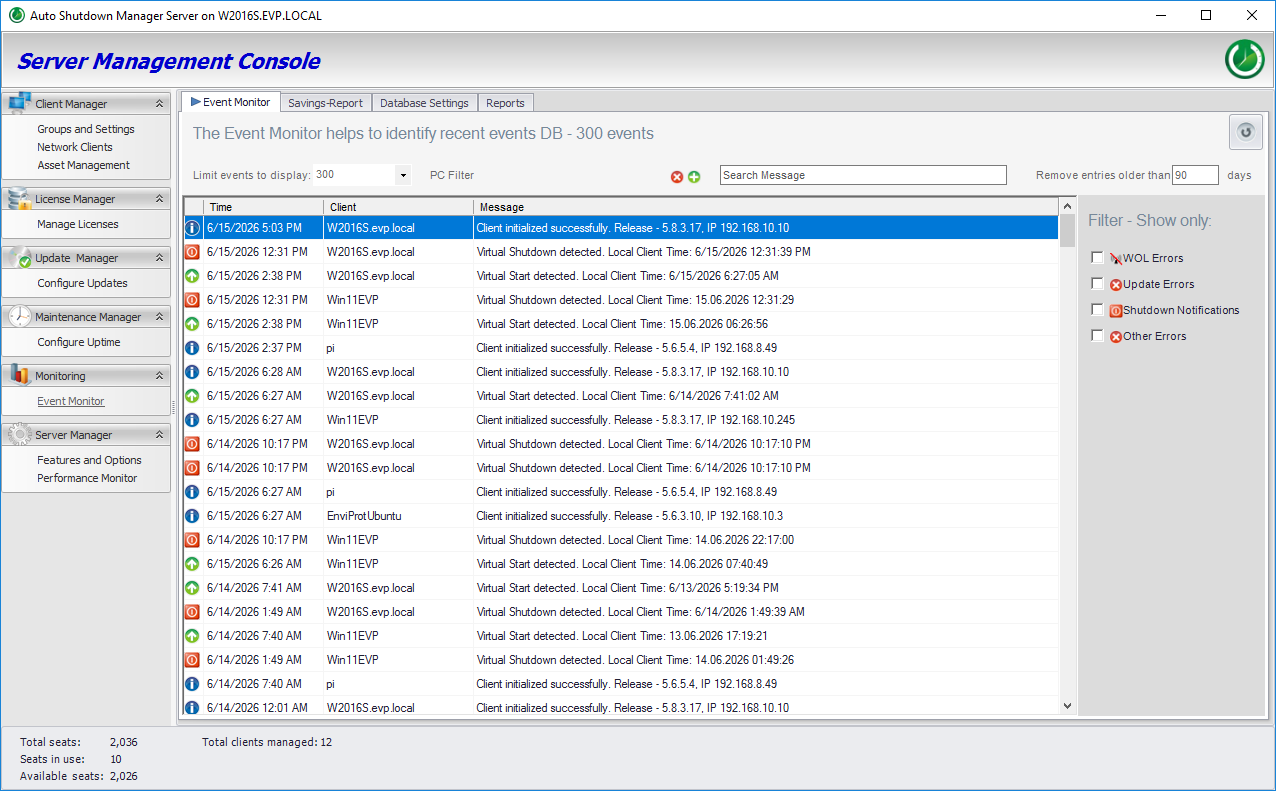
Aktuelle betriebliche Events wie Wake-ups, Shutdowns, Client-Initialisierung, Updates und Probleme prüfen.
- Übergeordnete Event-Übersicht
- Transparenter Betriebsstatus
- Einsparübersicht
- SQL-Datenbankexport für tiefere Analysen
Einsparungen & Reporting
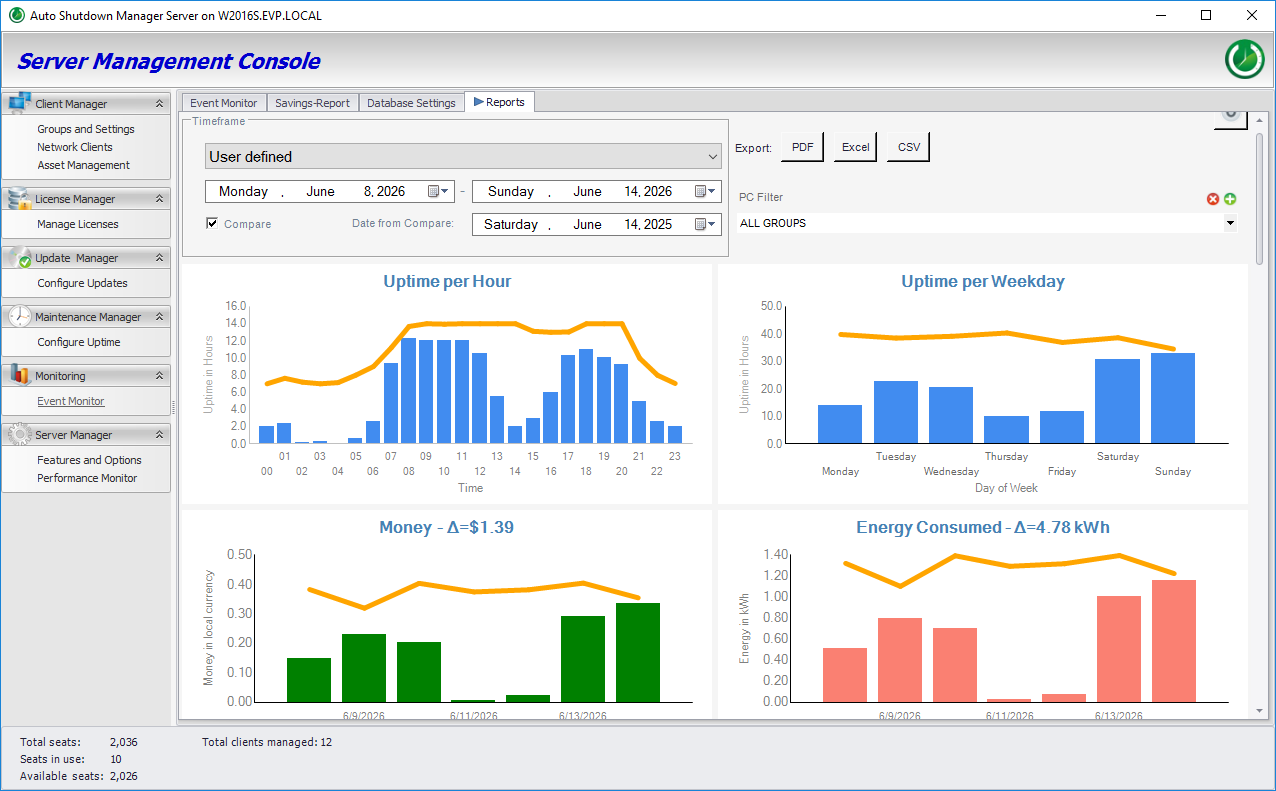
Management-Daten zur Begründung des Business Case und zur Validierung der Einsparungen in Ihrer Umgebung nutzen.
- Client-Aktivitäts-Events
- Shutdown- und Wake-up Historie
- Übergeordneter Einsparreport
- Datengrundlage für weitere Analysen
Einblick in die Console
Reale Console-Ansichten für die tägliche IT-Administration
Diese Ansichten zeigen die operative Arbeit hinter zentralem Endpoint Power Management: Policy-Gruppen, Wake-up für Wartung, Event Monitoring und Einsparreporting.

Deployment & Provisioning
Clients mit dem bestehenden Softwareverteilungsprozess ausrollen
Auto Shutdown Manager Clients lassen sich als MSI-Pakete über Group Policy, Microsoft Configuration Manager/SCCM oder andere MSI-fähige Deployment Tools verteilen. Nach der Installation können sie die Serververbindung automatisch erhalten und ihre erste Konfiguration vom ASDM Server abrufen.
Automatisches Server Provisioning
Neue Client-PCs erhalten ASDM Serveradresse und TCP-Port während der Installation über eine einfache server.ini -Datei im MSI-Quellordner.
Kompatibel mit vorhandenen Rollout Tools
Nutzen Sie Ihren etablierten Deployment-Prozess. Bei dateibasiertem Provisioning benötigen Zielcomputer Lesezugriff auf den freigegebenen MSI-Quellordner.
Server und Port per Command Line
Bei gescripteten oder verwalteten Installationen lassen sich Servername beziehungsweise IP-Adresse und Port direkt als MSI Command Line-Parameter übergeben.
Image-basierte Client-Systeme
Für Provisioning- oder Image-Umgebungen berücksichtigen dokumentierte Setup-Strategien erhaltene Installationsordner, eindeutige Client-IDs und separate lokale Datenpfade für sitzungsbezogene Daten.
Integration in Microsoft-Umgebungen
Ergänzt vorhandene Endpoint Management Tools
Windows, GPO, SCCM/MCM, Intune und Scripts decken Teile der Endpoint-Administration ab. Auto Shutdown Manager konzentriert sich auf den operativen Power Management-Prozess: sicheres Herunterfahren, zuverlässiges Wake-up, Wartungsverfügbarkeit, gruppenbasierte Zielsteuerung und transparente Einsparungen.
Policy Targeting
Mit Gruppen und automatisierter Zuweisung unterschiedliches Power Management für Büros, Supportteams, Vertrieb, Marketing, Laptops oder andere Client-Sets anwenden.
Wartungsfenster
Clients für Wartungsarbeiten aufwecken, während administrativer Tasks verfügbar halten und anschließend – soweit die Umgebung es zulässt – herunterfahren.
Einsparnachweis
Event- und Einsparreports als Grundlage für Rollout-Validierung, ROI-Gespräche und kontinuierliche Optimierung nutzen.
Fragen aus der Administration
FAQ zum zentralen Management
Ersetzt Central Management SCCM/MCM, Intune oder GPO?
Nein. Auto Shutdown Manager ergänzt vorhandene Endpoint Management Tools um dedizierte Power Management Operations, Wake-on-LAN Workflows, gruppenbasierte Aktionen und Einspartransparenz.
Können Clients automatisch Gruppen zugewiesen werden?
Ja. Client-PCs können manuell oder automatisiert über PC-Namensfilter beziehungsweise die Active Directory-Struktur zugewiesen werden.
Kann die Console PCs für Wartungen aufwecken?
Ja. Der Maintenance Manager weckt Clients für Wartungsaufgaben, hält sie so lange wie erforderlich verfügbar und fährt sie danach wieder herunter.
Können Events und Einsparungen später analysiert werden?
Der Client Monitor bietet eine übergeordnete Event- und Einsparübersicht. Reportdetails können zur weiteren Analyse zusätzlich in eine Microsoft SQL-Datenbank geschrieben werden.
Wie werden ASDM Clients ausgerollt und mit dem Server verbunden?
ASDM Clients lassen sich als MSI-Pakete über Group Policy, Microsoft Configuration Manager/SCCM oder andere MSI-fähige Tools verteilen. Während der Installation erhalten sie Serveradresse und Port automatisch über eine server.ini -Datei oder MSI Command Line-Parameter.
KLEIN STARTEN. SICHER SKALIEREN.
Endpoint Power Management pilotieren – ohne eigenen Script Stack.
Starten Sie mit einer kleinen Gruppe verwalteter PCs, validieren Sie die Policies in Ihrer Umgebung und erweitern Sie anschließend nach Gruppen, Standorten oder Abteilungen.